Onde Vejo Futebol
LIVE
HomeTutoriais

Como configurar futebol ao vivo — 7 aparelhos

Passo a passo detalhado para cada aparelho. Ou nossa equipe configura ao vivo via WhatsApp em menos de 10 minutos.

Configuracao em 5 minutos — ou nossa equipe faz por voce

Todos os tutoriais abaixo foram testados pela nossa equipe. Se travar em qualquer passo, mande mensagem no WhatsApp. Respondemos em menos de 15 minutos e resolvemos ao vivo.

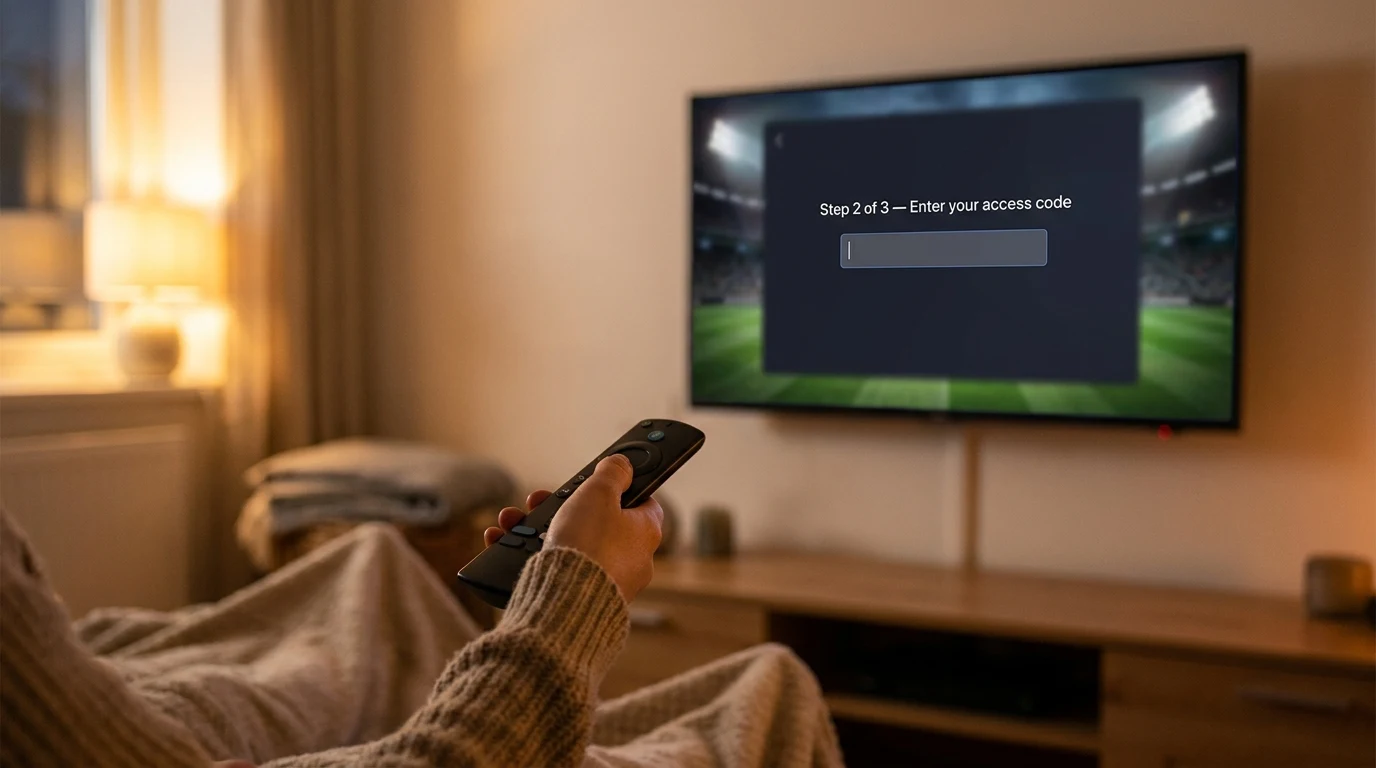
Mao segurando controle remoto em frente a Smart TV configurando app de futebol

Por que a configuracao varia por aparelho?

Ao contrario do que muitos pensam, nao existe um processo universal para configurar streaming de futebol. Cada fabricante de Smart TV usa um sistema operacional diferente: Samsung usa Tizen, LG usa webOS, Sony usa Android TV, e TCL pode usar Android TV ou Roku OS — tudo com lojas de app e metodos de instalacao distintos.

Em celulares, Android e iOS tem processos parecidos, mas diferem em permissoes e em como os apps sao distribuidos. No Fire Stick, a instalacao via Downloader e necessaria por nao existir app na Amazon Appstore para alguns provedores de streaming esportivo.

Segundo dados da Abinee (Associacao Brasileira da Industria Eletrica e Eletronica), em 2024 foram vendidas 7,2 milhoes de Smart TVs no Brasil. Samsung e LG dominam com cerca de 65% do mercado combinado — por isso os tutoriais dessas marcas sao os mais buscados.

Os tutoriais abaixo cobrem os 7 aparelhos mais comuns entre os torcedores que atendememos. Cada passo foi revisado e testado em aparelhos reais pela nossa equipe.

Smart TV

3 aparelhos

Samsung Smart TV

5 minTizen OSModelos 2016 em diante
Preciso de ajuda

Passo a passo

  1. 1Ligue a Smart TV e pressione o botao Home no controle remoto.
  2. 2Va em "Apps" no menu principal da Smart Hub.
  3. 3Selecione o icone de busca (lupa) e busque pelo app indicado pela nossa equipe.
  4. 4Clique em "Instalar" e aguarde o download (geralmente menos de 1 minuto).
  5. 5Abra o app apos instalacao e clique em "Ativar com codigo".
  6. 6Digite o codigo de ativacao de 8 digitos recebido via WhatsApp.
  7. 7Pronto — a tela de canais sera carregada automaticamente.

Dicas importantes

  • 💡Em TVs Samsung mais antigas (pre-2016), o app pode nao estar na Smart Hub. Nossa equipe orienta instalacao alternativa.
  • 💡Se aparecer mensagem "App nao disponivel na regiao", nossa equipe tem solucao alternativa rapida.
  • 💡Mantenha o firmware da TV atualizado para melhor compatibilidade.
LG Smart TV

5 minwebOSModelos 2016 em diante
Preciso de ajuda

Passo a passo

  1. 1Pressione o botao Home (casa) no controle remoto.
  2. 2Role para a esquerda e selecione "LG Content Store".
  3. 3Na busca, digite o nome do app indicado por nossa equipe.
  4. 4Clique em "Instalar" — o download e feito automaticamente.
  5. 5Abra o app e selecione a opcao de ativacao por URL ou codigo.
  6. 6Digite as credenciais recebidas via WhatsApp.
  7. 7O sistema carrega a grade de canais em cerca de 30 segundos.

Dicas importantes

  • 💡LGs pre-2016 rodam netcast OS, nao webOS — instalacao diferente. Nossa equipe orienta.
  • 💡Se o app nao aparecer na busca, nossa equipe envia o link direto de instalacao.
  • 💡Para uso com Magic Remote (controle com ponteiro), navegacao e ainda mais facil.

Android TV / Caixinha

3 minAndroid TV / Google TVAndroid 5.0+ (qualquer caixinha)
Preciso de ajuda

Passo a passo

  1. 1Na tela inicial, selecione "Google Play Store" ou "Play Store".
  2. 2No campo de busca, digite o nome do app indicado por nossa equipe.
  3. 3Selecione o app correto na lista de resultados e clique em "Instalar".
  4. 4Apos instalacao, abra o app.
  5. 5Selecione "Login" ou "Ativar conta" — digital usuario e senha recebidos via WhatsApp.
  6. 6Se pedido um servidor/URL, cole o endereco enviado por nossa equipe.
  7. 7A lista de canais aparece em segundos.

Dicas importantes

  • 💡Em caixinhas com pouca RAM (1GB), recomendamos o Box por ser mais leve.
  • 💡Se a Play Store nao tiver o app, nossa equipe orienta instalacao via APK seguro.
  • 💡Caixinhas de segunda geracao (2020+) geralmente rodam melhor com XCIPTV.

Streaming Box

1 aparelho

Fire Stick Amazon

7 minFire OS (Android)Qualquer geracao Fire Stick
Preciso de ajuda

Passo a passo

  1. 1Na tela inicial do Fire Stick, va em "Configuracoes" > "Meu Fire TV".
  2. 2Selecione "Opcoes do desenvolvedor" e ative "Apps de fontes desconhecidas".
  3. 3Volte a tela inicial e abra o app "Downloader" (se nao tiver, instale pela Amazon Appstore).
  4. 4No Downloader, digite a URL do APK enviada pela nossa equipe.
  5. 5Aguarde o download e clique em "Instalar".
  6. 6Abra o app e faca login com usuario e senha recebidos via WhatsApp.
  7. 7Configure a URL do servidor conforme instrucoes enviadas.

Dicas importantes

  • 💡O Fire Stick 4K suporta resolucao 4K — lembre de selecionar a qualidade maxima no app.
  • 💡O passo de habilitar "fontes desconhecidas" e necessario apenas na primeira vez.
  • 💡Nossa equipe pode fazer essa configuracao via suporte remoto em casos dificeis.

Mobile

2 aparelhos

Android (celular/tablet)

3 minAndroid 8.0+Qualquer Android moderno
Preciso de ajuda

Passo a passo

  1. 1Abra a "Google Play Store" no seu celular ou tablet.
  2. 2Busque pelo nome do app indicado por nossa equipe.
  3. 3Toque em "Instalar" e aguarde (download de 15 a 50MB, rapido em Wi-Fi).
  4. 4Abra o app — toque no icone instalado.
  5. 5Selecione "Login" e insira usuario e senha recebidos via WhatsApp.
  6. 6Permita as solicitacoes de permissao (rede e armazenamento).
  7. 7A lista de canais carrega. Navegue ate o futebol e assista.

Dicas importantes

  • 💡Para melhor experiencia, conecte o celular ao Wi-Fi (10 Mbps+) ao inves de dados moveis.
  • 💡O modo landscape (horizontal) oferece tela cheia automaticamente na maioria dos apps.
  • 💡Conexao de dados 4G/5G funciona bem — esperado consumo de 1.5 GB/hora em HD.

iPhone / iPad

3 miniOS 15+iPhone X ou superior recomendado
Preciso de ajuda

Passo a passo

  1. 1Abra a "App Store" no iPhone ou iPad.
  2. 2Toque na aba "Pesquisar" e busque o app indicado por nossa equipe.
  3. 3Toque em "Obter" (ou no icone de download) — biometria pode ser solicitada.
  4. 4Apos download, toque em "Abrir".
  5. 5Insira usuario e senha recebidos via WhatsApp.
  6. 6Se pedido URL do servidor, cole o endere recebido — nossa equipe envia pronto para copiar.
  7. 7Assista em qualquer lugar com Wi-Fi ou dados moveis.

Dicas importantes

  • 💡No iPhone, alguns apps requerem iOS 15 ou superior. Verifique a versao em "Ajustes" > "Geral".
  • 💡Para transmitir para a Apple TV, use o recurso AirPlay do iOS.
  • 💡O modo de economia de bateria pode reduzir qualidade de video — desative ao assistir.

Desktop

1 aparelho

PC / Mac (navegador)

2 minChrome, Firefox, Edge, SafariQualquer computador moderno
Preciso de ajuda

Passo a passo

  1. 1Abra o Chrome, Firefox, Edge ou Safari no seu computador.
  2. 2Acesse o link do Web Player enviado por nossa equipe via WhatsApp.
  3. 3Faca login com usuario e senha recebidos.
  4. 4Clique em "Futebol" no menu lateral ou busque o campeonato desejado.
  5. 5Clique no jogo ao vivo para iniciar a transmissao.
  6. 6Use F11 (Windows) ou Cmd+Ctrl+F (Mac) para tela cheia.

Dicas importantes

  • 💡Chrome e o navegador com melhor compatibilidade para streaming de video.
  • 💡Para melhor qualidade, desative extensoes de bloqueio de anuncio nessa pagina.
  • 💡Se o video travar, reduza a qualidade para 720p no icone de engrenagem do player.
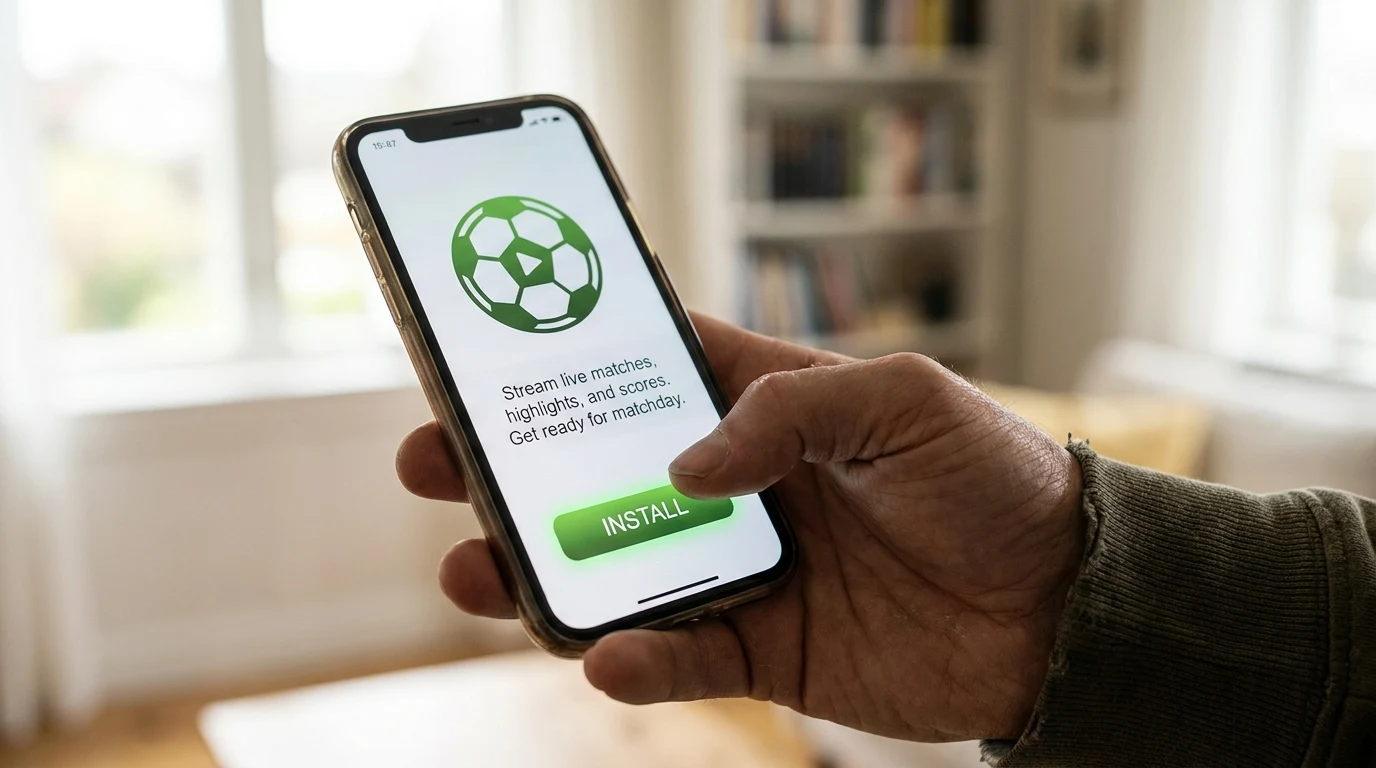
Tela de celular mostrando passos de configuracao de app de futebol ao vivo

Problemas comuns e como resolver

Problema: Video trava ou fica em "buffer"

Causa provavel: Velocidade de internet insuficiente ou servidor sobrecarregado

Solucao: Reduza a qualidade do video para 720p. Verifique a velocidade com speedtest.net (precisa de min. 10 Mbps). Se persistir, nossa equipe troca o servidor em segundos via WhatsApp.

Problema: App nao aparece na loja da Smart TV

Causa provavel: App nao disponivel na sua regiao ou modelo de TV

Solucao: Nossa equipe tem metodo alternativo de instalacao para todos os modelos. Entre em contato via WhatsApp com o modelo da sua TV e resolvemos.

Problema: "Credenciais invalidas" ao fazer login

Causa provavel: Senha digitada errada ou conta expirada

Solucao: Confira se nao ha espaco extra antes ou depois do usuario/senha. Se a conta expirou, nossa equipe renova via WhatsApp em menos de 5 minutos.

Problema: App fecha sozinho

Causa provavel: Memoria RAM insuficiente ou app desatualizado

Solucao: Feche outros apps abertos na TV ou caixinha. Verifique se ha atualizacao disponivel. Em caixinhas com menos de 1GB RAM, troque para o Box (app mais leve).

Problema: Sem som no jogo ao vivo

Causa provavel: Configuracao de audio no player ou na TV

Solucao: No player, procure o icone de audio e verifique se nao esta mudo. Confira o volume da TV. Se o problema persistir, nossa equipe orienta o ajuste correto via WhatsApp.

Problema: Imagem pixelada ou de baixa qualidade

Causa provavel: Qualidade de video definida manualmente como baixa

Solucao: No player, clique na engrenagem ou no icone de qualidade e selecione HD ou Full HD. Em conexoes Wi-Fi fracas, fique em 720p para evitar buffer.

Duvidas frequentes sobre configuracao

Quanto tempo leva para configurar?

A configuracao media leva de 3 a 7 minutos dependendo do aparelho. Smart TVs levam um pouco mais por causa das lojas de app. Celulares e o mais rapido — 3 minutos da instalacao ao primeiro jogo. Nossa equipe fica disponivel via WhatsApp se aparecer qualquer duvida.

E preciso ter conhecimento tecnico?

Nao. Os passos foram escritos para pessoas sem experiencia em tecnologia. Se ainda assim aparecer alguma dificuldade, nossa equipe orienta ao vivo via WhatsApp, passo a passo, com prints de tela quando necessario.

O que fazer se o app nao aparecer na loja da Smart TV?

Alguns apps nao estao disponiveis em todas as regioes ou modelos de TV. Nossa equipe tem um metodo alternativo de instalacao para esses casos — orientamos via WhatsApp em menos de 10 minutos.

Posso configurar em mais de um aparelho?

Sim, dependendo do plano. Planos com 2, 3 ou 5 conexoes simultaneas permitem configurar em multiplos aparelhos. Nossa equipe orienta a configuracao de cada aparelho individualmente.

O que fazer se o video travar ou ficar em buffer?

Primeiro, verifique a velocidade da internet (minimo 10 Mbps para HD). Se o problema persistir, reduza a qualidade do video no app para 720p. Se continuar, nossa equipe faz um diagnostico via WhatsApp — geralmente e um ajuste simples de configuracao.

Funciona no Roku?

Para Roku, a configuracao e especifica do modelo. Roku Express, Streaming Stick e Ultra tem opcoes diferentes. Nossa equipe verifica o modelo do seu Roku e orienta a melhor solucao disponivel.

Como atualizar o app quando sair uma nova versao?

Em Android, iOS e Smart TVs com loja, a atualizacao e automatica ou por um clique. Em Fire Stick e caixinhas com APK, nossa equipe avisa quando ha atualizacao importante e envia o novo arquivo pelo WhatsApp.

O que acontece se eu mudar de aparelho?

Se voce trocar de aparelho, basta entrar em contato via WhatsApp. A transferencia de acesso para o novo aparelho e feita rapidamente — sem custo adicional na maioria dos planos.

Travou em algum passo?

Nossa equipe configura ao vivo pelo WhatsApp. Em menos de 10 minutos voce esta assistindo futebol.

Suporte ao vivo pelo WhatsApp